Domain imna.de kaufen?
Wir ziehen mit dem Projekt
imna.de um.
Sind Sie am Kauf der Domain
imna.de interessiert?
domain@kv-gmbh.de · 0541-91531010
Domain imna.de kaufen?
Was ist ein Bildschirmfoto?
Ein Bildschirmfoto ist eine digitale Aufnahme des aktuellen Bildschirminhalts eines Computers, Smartphones oder Tablets. Es kann verwendet werden, um den aktuellen Zustand eines Programms, einer Webseite oder einer anderen Anwendung festzuhalten und zu teilen. Bildschirmfotos können in verschiedenen Dateiformaten gespeichert werden, wie z.B. JPEG oder PNG. **
Was bedeutet Snapchat Bildschirmfoto?
Ein Snapchat Bildschirmfoto bedeutet, dass jemand ein Foto von einem Snap gemacht hat, indem er den Bildschirm seines Geräts abfotografiert hat. Dies kann geschehen, wenn der Absender nicht möchte, dass das Foto gespeichert oder weitergeleitet wird. Oft wird ein Bildschirmfoto als Verletzung der Privatsphäre angesehen, da die Bilder normalerweise nur für einen kurzen Zeitraum sichtbar sind. Es ist wichtig, die Privatsphäre anderer zu respektieren und keine Bildschirmfotos von Snaps zu machen, es sei denn, es ist ausdrücklich erlaubt. **

Ähnliche Suchbegriffe für Bildschirmfoto
Top-Angebote
Produkte zum Begriff Bildschirmfoto:
-
Lancom WLC-PSPOT Option for LANCOM WLC-4025 Produkt-Upgradelizenz (LS61624)Produktbeschreibung: LANCOM WLC-PSPOT Option for LANCOM WLC-4025 - Produkt-Upgradelizenz - 1 Lizenz, Produkttyp: Produkt-Upgradelizenz, Kategorie: Netzwerkanwendungen - System- & Remoteverwaltung, Anzahl Lizenzen: 1 Lizenz865,59 €*Versand: 0,00 €Sichere Weiterleitung zum Anbieter
-
HT Instruments Option Freischaltung USB Option HIDSystemkomponente=jaEnthält Funktionsbausteine für Kommunikation=neinEnthält Funktionsbausteine für Bushandling=neinEnthält Funktionsbausteine für Simulation=neinEnthält Funktionsbausteine für Diagnose=neinEnthält Funktionsbausteine für Wegerfassung=neinEnthält Funktionsbausteine für Zählen=neinEnthält Funktionsbausteine für Teleservice=neinEnthält Funktionsbausteine für Redundanz=neinEnthält Funktionsbausteine für Positionierung=neinEnthält Funktionsbausteine für Regelung=neinEnthält Funktionsbausteine für Analogsignale=neinEnthält Funktionsbausteine für Antriebe=neinEnthält Funktionsbausteine für Motion Control=neinEnthält Funktionsbausteine für Zustandgraph=neinEnthält Funktionsbausteine für Visualisierung=neinEnthält Funktionsbausteine für FUZZY-Control=neinEnthält Funktionsbausteine für sonstige Applikationen=jaEnthält Funktionsbausteine für Dokumentation=neinGeeignet für Sicherheits...307,57 €*Versand: 5,99 €Sichere Weiterleitung zum Anbieter
-
Epson Erase Red Color Embedded Option Lizenz OPTION (C12C938781)Produktbeschreibung: Epson Erase Red Color Embedded Option - Lizenz - 1 Lizenz, Produkttyp: Lizenz, Kategorie: Utilites - Druckauftrags- & Druckerverwaltung, Anzahl Lizenzen: 1 Lizenz190,09 €*Versand: 0,00 €Sichere Weiterleitung zum Anbieter



-
Wie erstelle ich Bildschirmfotos mit einer Bildschirmfoto-Software? Welche Bildschirmfoto-Software könnt ihr empfehlen?
Um Bildschirmfotos mit einer Bildschirmfoto-Software zu erstellen, musst du die Software herunterladen und installieren, dann das Programm öffnen und die gewünschte Taste oder Tastenkombination drücken, um das Bildschirmfoto aufzunehmen. Ich kann Snagit, Lightshot und Greenshot als empfehlenswerte Bildschirmfoto-Software empfehlen. **
-
Wie ändere ich das Bildschirmfoto?
Um das Bildschirmfoto zu ändern, musst du zuerst das gewünschte Bild auswählen, das du als neues Bildschirmfoto verwenden möchtest. Anschließend öffnest du die Einstellungen deines Geräts und suchst nach der Option "Hintergrund" oder "Bildschirmfoto". Dort kannst du dann das neue Bild auswählen und als Bildschirmfoto festlegen. Vergiss nicht, die Änderungen zu speichern, damit das neue Bildschirmfoto aktiviert wird. Wenn du Schwierigkeiten hast, das Bildschirmfoto zu ändern, kannst du auch in der Bedienungsanleitung deines Geräts nach weiteren Anweisungen suchen oder dich an den Kundensupport des Herstellers wenden. **
-
Wie erstellt man ein Bildschirmfoto auf einem Computer oder Smartphone? Was sind die gängigsten Methoden, um ein Bildschirmfoto von einer Webseite oder Anwendung zu machen?
Auf einem Computer kann man ein Bildschirmfoto durch Drücken der "Druck" oder "Print Screen" Taste machen und dann das Bild in ein Bildbearbeitungsprogramm einfügen. Auf einem Smartphone kann man ein Bildschirmfoto durch gleichzeitiges Drücken der Ein-/Aus-Taste und der Lautstärke-Taste machen. Alternativ kann man auf vielen Geräten auch eine spezielle Tastenkombination oder eine spezielle Funktion in den Einstellungen nutzen. **
-
Wie kann ich ein Bildschirmfoto machen?
Um ein Bildschirmfoto zu machen, kannst du die Tastenkombination "Druck" oder "Print Screen" auf deiner Tastatur verwenden. Dadurch wird ein Screenshot des gesamten Bildschirms erstellt. Du kannst auch die Tastenkombination "Alt + Druck" verwenden, um nur das aktive Fenster aufzunehmen. Das Bildschirmfoto wird dann in die Zwischenablage kopiert und kann in einem Bildbearbeitungsprogramm oder einer anderen Anwendung eingefügt und gespeichert werden. **

Wie kann ein Bildschirmfoto unter Windows erstellt werden? Wie kann ein Bildschirmfoto auf einem Mac gemacht werden?
Unter Windows kann ein Bildschirmfoto durch Drücken der Taste "Druck" auf der Tastatur erstellt werden. Anschließend kann das Bild in ein Grafikprogramm oder in Paint eingefügt und gespeichert werden. Auf einem Mac kann ein Bildschirmfoto durch Drücken von "Cmd + Shift + 3" für den gesamten Bildschirm oder "Cmd + Shift + 4" für einen ausgewählten Bereich erstellt werden. Das Bild wird automatisch auf dem Desktop gespeichert. **
Wie kann ich ein Bildschirmfoto auf meinem Computer machen? Wie erstelle ich ein Bildschirmfoto auf meinem Smartphone?
Auf einem Computer kannst du ein Bildschirmfoto machen, indem du die Taste "Druck" oder "Print Screen" drückst und dann das Bild in ein Bildbearbeitungsprogramm einfügst. Auf einem Smartphone kannst du ein Bildschirmfoto machen, indem du gleichzeitig die Power-Taste und die Lautstärke-Taste drückst oder eine spezielle Tastenkombination verwendest, die von Hersteller zu Hersteller variieren kann. Das Bildschirmfoto wird dann in deiner Galerie gespeichert. **
Top-Angebote
Produkte zum Begriff Bildschirmfoto:
-
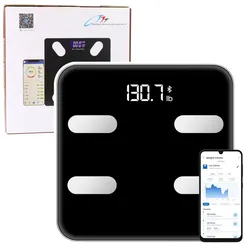
Elektronische Personenwaage Smart Bluetooth Funktion BMI BMR AnwendungSMARTE BLUETOOTH-ELEKTRONISCHE WAAGE Diese moderne elektronische Waage mit Bluetooth-Funktion ist die perfekte Lösung für alle, denen Gesundheit und Figur wichtig sind. Mit der speziellen mobilen App können Sie Ihre Fortschritte verfolgen und Ergebnisse speichern, was Ihnen die Verwaltung Ihrer Gewichtsabnahme und Ihres Trainings erleichtert. Die Waage misst nicht nur das Gewicht, sondern auch Indikatoren wie BMI, BMR, Muskelmasse, Knochenmasse, Körperfett, viszerales Fett, Körperwasser und Körperalter. Dieses umfassende Gerät liefert umfassende Informationen über den Gesundheitszustand des Benutzers. Ausgestattet mit vier präzisen Dehnungsmessstreifen-Sensoren liefert sie genaue Messwerte in Kilogramm (kg) oder Pfund (lb). Dank der Step-on-Technologie erhalten Sie das Ergebnis sofort nach dem Betreten der Waage, ohne zusätzliche Einstellungen vornehmen zu müssen. Das elegante Design mit großem, gut lesbarem LED-Display und moderner Form macht die Waage zur perfekten Ergänzung für jedes Interieur. Die automatische Ein-/Ausschaltung ermöglicht eine schnelle und bequeme Bedienung. SPEZIFIKATIONEN: Messfunktionen: Gewicht, Körperfett, Wasser, Muskelmasse, Knochenmasse, BMI, BMR, Körperalter, Viszeralfett Anzeige: LED Konnektivität: Bluetooth (Synchronisierung mit der mobilen App) Sensoren: 4 Dehnungsmessstreifen Messmodi: kg, lb Technologie: Step-on (Sofortablesung nach Betreten der Waage) Maximale Tragkraft: 180 kg Maße der Waage: 28 x 28 cm Verpackungsmaße: 29,5 x 29,5 x 3,5 cm Stromversorgung: 2 x 1,5 V AAA-Batterien (im Lieferumfang enthalten) Material: Gehärtetes Glas + Kunststoff SET-INHALT: Smarte elektronische Bluetooth-Waage 2 x AAA-Batterien10,78 €*Versand: 5,90 €Sichere Weiterleitung zum Anbieter
-
Lancom WLC-PSPOT Option for LANCOM WLC-4025 Produkt-Upgradelizenz (LS61624)Produktbeschreibung: LANCOM WLC-PSPOT Option for LANCOM WLC-4025 - Produkt-Upgradelizenz - 1 Lizenz, Produkttyp: Produkt-Upgradelizenz, Kategorie: Netzwerkanwendungen - System- & Remoteverwaltung, Anzahl Lizenzen: 1 Lizenz865,59 €*Versand: 0,00 €Sichere Weiterleitung zum Anbieter
-
Was ist ein Bildschirmfoto?
Ein Bildschirmfoto ist eine digitale Aufnahme des aktuellen Bildschirminhalts eines Computers, Smartphones oder Tablets. Es kann verwendet werden, um den aktuellen Zustand eines Programms, einer Webseite oder einer anderen Anwendung festzuhalten und zu teilen. Bildschirmfotos können in verschiedenen Dateiformaten gespeichert werden, wie z.B. JPEG oder PNG. **
-
Was bedeutet Snapchat Bildschirmfoto?
Ein Snapchat Bildschirmfoto bedeutet, dass jemand ein Foto von einem Snap gemacht hat, indem er den Bildschirm seines Geräts abfotografiert hat. Dies kann geschehen, wenn der Absender nicht möchte, dass das Foto gespeichert oder weitergeleitet wird. Oft wird ein Bildschirmfoto als Verletzung der Privatsphäre angesehen, da die Bilder normalerweise nur für einen kurzen Zeitraum sichtbar sind. Es ist wichtig, die Privatsphäre anderer zu respektieren und keine Bildschirmfotos von Snaps zu machen, es sei denn, es ist ausdrücklich erlaubt. **
-
Wie erstelle ich Bildschirmfotos mit einer Bildschirmfoto-Software? Welche Bildschirmfoto-Software könnt ihr empfehlen?
Um Bildschirmfotos mit einer Bildschirmfoto-Software zu erstellen, musst du die Software herunterladen und installieren, dann das Programm öffnen und die gewünschte Taste oder Tastenkombination drücken, um das Bildschirmfoto aufzunehmen. Ich kann Snagit, Lightshot und Greenshot als empfehlenswerte Bildschirmfoto-Software empfehlen. **
-
Wie ändere ich das Bildschirmfoto?
Um das Bildschirmfoto zu ändern, musst du zuerst das gewünschte Bild auswählen, das du als neues Bildschirmfoto verwenden möchtest. Anschließend öffnest du die Einstellungen deines Geräts und suchst nach der Option "Hintergrund" oder "Bildschirmfoto". Dort kannst du dann das neue Bild auswählen und als Bildschirmfoto festlegen. Vergiss nicht, die Änderungen zu speichern, damit das neue Bildschirmfoto aktiviert wird. Wenn du Schwierigkeiten hast, das Bildschirmfoto zu ändern, kannst du auch in der Bedienungsanleitung deines Geräts nach weiteren Anweisungen suchen oder dich an den Kundensupport des Herstellers wenden. **
Ähnliche Suchbegriffe für Bildschirmfoto
-
HT Instruments Option Freischaltung USB Option HIDSystemkomponente=jaEnthält Funktionsbausteine für Kommunikation=neinEnthält Funktionsbausteine für Bushandling=neinEnthält Funktionsbausteine für Simulation=neinEnthält Funktionsbausteine für Diagnose=neinEnthält Funktionsbausteine für Wegerfassung=neinEnthält Funktionsbausteine für Zählen=neinEnthält Funktionsbausteine für Teleservice=neinEnthält Funktionsbausteine für Redundanz=neinEnthält Funktionsbausteine für Positionierung=neinEnthält Funktionsbausteine für Regelung=neinEnthält Funktionsbausteine für Analogsignale=neinEnthält Funktionsbausteine für Antriebe=neinEnthält Funktionsbausteine für Motion Control=neinEnthält Funktionsbausteine für Zustandgraph=neinEnthält Funktionsbausteine für Visualisierung=neinEnthält Funktionsbausteine für FUZZY-Control=neinEnthält Funktionsbausteine für sonstige Applikationen=jaEnthält Funktionsbausteine für Dokumentation=neinGeeignet für Sicherheits...307,57 €*Versand: 5,99 €Sichere Weiterleitung zum Anbieter
-
Epson Erase Red Color Embedded Option Lizenz OPTION (C12C938781)Produktbeschreibung: Epson Erase Red Color Embedded Option - Lizenz - 1 Lizenz, Produkttyp: Lizenz, Kategorie: Utilites - Druckauftrags- & Druckerverwaltung, Anzahl Lizenzen: 1 Lizenz190,09 €*Versand: 0,00 €Sichere Weiterleitung zum Anbieter
-
Borowietz, Mirjam: BIM in der AnwendungBIM in der Anwendung , Beispiele und Referenzen , Handschuhe, Mützen & Schwämme > Autopflege & Aufbereitung , Erscheinungsjahr: 20171027, Produktform: Kartoniert, Titel der Reihe: Beuth Innovation##, Autoren: Borowietz, Mirjam~Eutebach, Achim~Gerber, Eckhard~Oberste-Ufer, Kai~Peukert, Martin~Przybylo, Jakob, Redaktion: Przybylo, Jakob, Keyword: Bauausführungsplan; Einstieg kompakt; Facility Management; Lebenszyklus; Modellierung; Planungsmethode; Referenz; Strategie; Unternehmen; Arbeitsmethode; Bauherren; Modellvisualisierung; Projektentwicklung; Systemarchitektur; Architekten; Bauwesen; Projektmanagement; Ausschreibung; BIM im Projekt, Fachschema: Bau / Bautechnik~Bautechnik, Warengruppe: HC/Bau- und Umwelttechnik, UNSPSC: 49019900, Warenverzeichnis für die Außenhandelsstatistik: 49019900, Länge: 241, Breite: 174, Höhe: 10, Gewicht: 357, Produktform: Kartoniert, Genre: Mathematik/Naturwissenschaften/Technik/Medizin,42,00 €*Versand: 0,00 €Sichere Weiterleitung zum Anbieter
-
Wie erstellt man ein Bildschirmfoto auf einem Computer oder Smartphone? Was sind die gängigsten Methoden, um ein Bildschirmfoto von einer Webseite oder Anwendung zu machen?
Auf einem Computer kann man ein Bildschirmfoto durch Drücken der "Druck" oder "Print Screen" Taste machen und dann das Bild in ein Bildbearbeitungsprogramm einfügen. Auf einem Smartphone kann man ein Bildschirmfoto durch gleichzeitiges Drücken der Ein-/Aus-Taste und der Lautstärke-Taste machen. Alternativ kann man auf vielen Geräten auch eine spezielle Tastenkombination oder eine spezielle Funktion in den Einstellungen nutzen. **
-
Wie kann ich ein Bildschirmfoto machen?
Um ein Bildschirmfoto zu machen, kannst du die Tastenkombination "Druck" oder "Print Screen" auf deiner Tastatur verwenden. Dadurch wird ein Screenshot des gesamten Bildschirms erstellt. Du kannst auch die Tastenkombination "Alt + Druck" verwenden, um nur das aktive Fenster aufzunehmen. Das Bildschirmfoto wird dann in die Zwischenablage kopiert und kann in einem Bildbearbeitungsprogramm oder einer anderen Anwendung eingefügt und gespeichert werden. **
-
Wie kann ein Bildschirmfoto unter Windows erstellt werden? Wie kann ein Bildschirmfoto auf einem Mac gemacht werden?
Unter Windows kann ein Bildschirmfoto durch Drücken der Taste "Druck" auf der Tastatur erstellt werden. Anschließend kann das Bild in ein Grafikprogramm oder in Paint eingefügt und gespeichert werden. Auf einem Mac kann ein Bildschirmfoto durch Drücken von "Cmd + Shift + 3" für den gesamten Bildschirm oder "Cmd + Shift + 4" für einen ausgewählten Bereich erstellt werden. Das Bild wird automatisch auf dem Desktop gespeichert. **
-
Wie kann ich ein Bildschirmfoto auf meinem Computer machen? Wie erstelle ich ein Bildschirmfoto auf meinem Smartphone?
Auf einem Computer kannst du ein Bildschirmfoto machen, indem du die Taste "Druck" oder "Print Screen" drückst und dann das Bild in ein Bildbearbeitungsprogramm einfügst. Auf einem Smartphone kannst du ein Bildschirmfoto machen, indem du gleichzeitig die Power-Taste und die Lautstärke-Taste drückst oder eine spezielle Tastenkombination verwendest, die von Hersteller zu Hersteller variieren kann. Das Bildschirmfoto wird dann in deiner Galerie gespeichert. **
* Alle Preise verstehen sich inklusive der gesetzlichen Mehrwertsteuer und ggf. zuzüglich Versandkosten. Die Angebotsinformationen basieren auf den Angaben des jeweiligen Shops und werden über automatisierte Prozesse aktualisiert. Eine Aktualisierung in Echtzeit findet nicht statt, so dass es im Einzelfall zu Abweichungen kommen kann. ** Hinweis: Teile dieses Inhalts wurden von KI erstellt.